Способы подключения джойстика к телефону
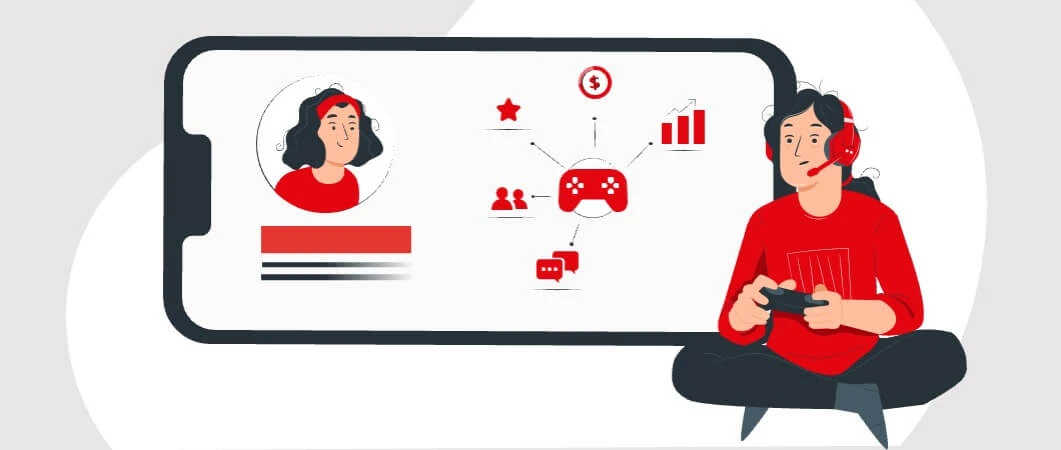 В эпоху, когда мобильные игры достигли невероятных высот, от сложных RPG и шутеров до портированных консольных хитов, физический джойстик перестал быть атрибутом исключительно ПК или приставок. Подключить джойстик к телефону — это простой способ кардинально улучшить игровой опыт, получив точный контроль, тактильную отдачу и настоящее чувство погружения. Это руководство подробно объяснит все методы, тонкости и нюансы этого процесса для устройств на Android и iOS.
Почему это стоит сделать? Преимущества физического контроллера
Прежде чем разбираться, как подключить джойстик к телефону, стоит понять, какие выгоды это приносит. Сенсорное управление имеет существенные ограничения: отсутствие тактильной обратной связи, перекрытие пальцами части экрана и неидеальная точность в динамичных играх. Физический геймпад решает эти проблемы: он даёт полный контроль над персонажем или автомобилем, позволяет выполнять сложные комбинации кнопок и значительно снижает утомляемость во время длительных игровых сессий. Это особенно актуально для жанров fighting, racing, action-adventure и шутеров.
Подготовительный этап: что вам понадобится?
Для успешного подключения необходимы три компонента:
- Совместимый джойстик. Ключевое слово — «совместимый». Не каждый контроллер будет работать.
- Официальные лицензированные контроллеры: Sony DualShock 4, DualSense, Microsoft Xbox Wireless Controller (серии Xbox One, Xbox Series X/S), Nintendo Switch Pro Controller, а также специализированные мобильные геймпады от Razer Kishi, GameSir, Backbone.
- Универсальные Bluetooth-джойстики. Многие бюджетные модели, заявляющие поддержку Android.
Метод 1. Беспроводное подключение через Bluetooth (универсальный способ)
Это самый популярный и удобный метод для современных контроллеров.
Для Android (на примере Xbox/PS контроллера):
- Активируйте Bluetooth в настройках телефона.
- Переведите джойстик в режим сопряжения.
- Для Xbox Wireless Controller: зажмите кнопку сопряжения на верхней панели до начала быстрого миления светового индикатора.
- Для DualShock 4/DualSense: одновременно зажмите кнопки PS (Home) и Share до начала миления световой полосы.
Для iOS (iPhone/iPad):
Поддержка контроллеров MFi (Made for iPhone) появилась с iOS 13. Процесс аналогичен:
- Включите Bluetooth в «Настройках».
- Активируйте режим сопряжения на джойстике (так же, как для Android).
- Выберите контроллер в списке устройств. Важно: убедитесь, что ваш контроллер официально поддерживается Apple (актуальный список есть на сайте Apple).
Метод 2: Проводное подключение через USB
Этот метод обеспечивает минимальную задержку (латентность) и не требует зарядки аккумулятора джойстика.
- При наличии USB-порта на контроллере (например, у Xbox Series или PS5) используйте кабель USB-C — USB-C (или USB-C — USB-A + OTG-переходник).
- Подключите один конец кабеля к контроллеру, другой — к смартфону.
- Система обычно распознаёт устройство автоматически. На Android может появиться уведомление «Подключено USB-устройство».
Особенность для iOS. Проводное подключение также поддерживается для лицензированных контроллеров через разъём Lightning или USB-C (на современных iPad и iPhone).
Метод 3: Использование специальных мобильных геймпадов
Такие устройства, как Razer Kishi, GameSir X2 или Backbone One, представляют собой док-станции, в которые телефон вставляется как экран приставки. Они подключаются напрямую через USB-C или Lightning, обеспечивая нулевую задержку и максимальный комфорт, превращая смартфон в подобие Nintendo Switch. Их настройка чаще всего сводится к простому физическому подключению.
Настройка и калибровка: проверяем работоспособность
После того как удалось подключить джойстик к телефону, важно проверить его работу.
- Тестовые приложения. Установите программу вроде Gamepad Tester (Android) или Controller Tester (iOS). Она отобразит нажатия всех кнопок и движение стиков, поможет выявить нерабочие оси.
- Настройка в играх. Зайдите в настройки управления (Input/Controls) выбранной игры. Большинство современных проектов (например, «Genshin Impact», «Call of Duty: Mobile», «Fortnite», «XCloud») автоматически определяют геймпад и переназначают управление. В некоторых случаях может потребоваться ручная привязка кнопок.
- Калибровка (для Android). Если стики работают некорректно, можно выполнить калибровку в режиме разработчика (Настройки → Для разработчиков → Ввод → Калибровка контроллера).
Потенциальные проблемы и их решения
- Контроллер не обнаруживается по Bluetooth. Убедитесь, что он в режиме сопряжения, перезагрузите Bluetooth на телефоне, «забудьте» устройство в настройках и попробуйте снова.
- Кнопки срабатывают некорректно. Некоторые старые или нелицензионные джойстики могут эмулировать сенсорное нажатие, а не распознаваться как геймпад. Поможет приложение-маппер, такое как Octopus или Keymapper, но оно требует дополнительных разрешений.
- Задержка (лаг). Убедитесь, что рядом нет помех для Bluetooth, попробуйте проводное подключение. Для облачного гейминга (Xbox Cloud, GeForce NOW) lag чаще вызван скоростью интернета.
- Не работает в конкретной игре. Убедитесь, что игра официально поддерживает геймпады. Иногда помогает запуск игры уже после подключения контроллера.
Специализированный софт и облачный гейминг
Подключение джойстика открывает двери в мир облачного гейминга. Сервисы вроде Xbox Cloud Gaming (Game Pass Ultimate), NVIDIA GeForce NOW и PlayStation Remote Play идеально работают с физическим контроллером, позволяя стримить на телефон AAA-игры с консолей или мощных серверов. Для PS Remote Play потребуется именно DualShock 4 или DualSense, подключённый по Bluetooth.
Подключить джойстик к телефону — это не сложный технический квест, а простая и быстрая процедура, которая способна преобразить ваш подход к мобильным играм. Отказавшись от несовершенства сенсорного управления, вы получите точность, скорость и комфорт, сравнимый с игрой на традиционных платформах. Независимо от того, являетесь ли вы поклонником мобильных хитов, фанатом консольных эксклюзивов через стриминг или энтузиастом эмуляции ретро-игр, физический контроллер станет вашим ключом к по-настоящему глубокому и удовлетворительному игровому процессу. Выбирайте подходящую модель, следуйте инструкциям — и ваши большие пальцы скажут вам спасибо.